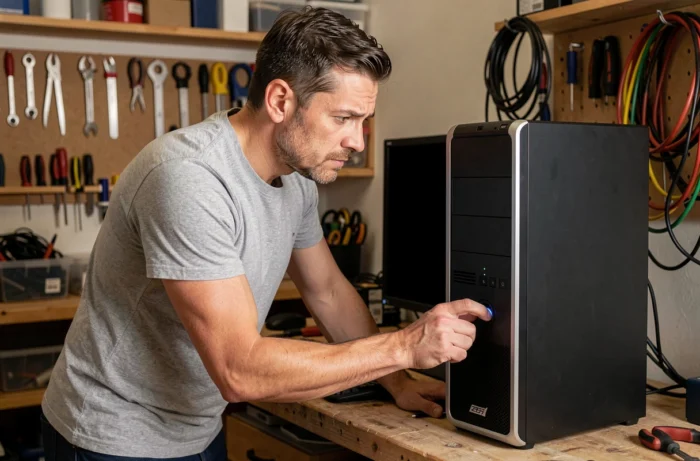
Le ventilateur tourne, les voyants s’allument, mais l’écran reste noir. Sur un PC Asus, cette situation correspond à deux pannes très différentes, et les confondre mène souvent à des manipulations inutiles, voire risquées. Avant de démonter quoi que ce soit, on doit déterminer si la machine échoue à son autotest de démarrage (le POST) ou si elle démarre normalement sans envoyer de signal à l’écran.
Autotest raté ou écran sans signal : deux pannes distinctes sur un PC Asus
Quand on appuie sur le bouton power, le PC lance une séquence appelée POST (Power-On Self-Test). Si cette séquence échoue, la machine ne dépasse pas l’étape du BIOS. Les symptômes sont précis : bips sonores répétés, voyant d’alimentation qui clignote selon un code, absence totale du logo Asus au démarrage.
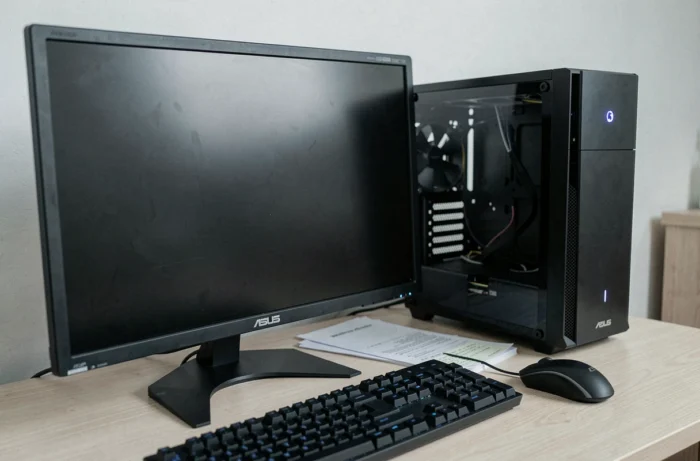
L’autre cas, plus fréquent, c’est un PC Asus qui s’allume sans affichage alors que le POST se déroule normalement. Les ventilateurs montent en régime, le disque dur ou le SSD travaille, mais rien ne s’affiche. Sur un portable, on perçoit parfois un léger rétroéclairage si on incline l’écran sous une lampe. Sur un fixe, le moniteur externe affiche « Pas de signal ».
Cette distinction conditionne tout le diagnostic. Un échec POST oriente vers la RAM ou la carte mère, tandis qu’un démarrage sans affichage pointe plutôt vers le GPU, le câble vidéo ou le pilote graphique. En partant sur la mauvaise piste, on perd du temps et on risque de compromettre la garantie avec des interventions non couvertes.
Pour le cas spécifique d’un PC Asus qui s’allume sans affichage, un guide dédié détaille la procédure pas à pas selon le type de machine.
Diagnostic écran noir Asus : les gestes qui ne risquent rien
On commence toujours par les manipulations réversibles. Sur un portable Asus, la première chose à faire est de débrancher le chargeur, retirer la batterie si elle est amovible, puis maintenir le bouton d’alimentation enfoncé une quinzaine de secondes. Cette décharge des condensateurs suffit régulièrement à résoudre un blocage lié à la mise en veille.
Vérifier les périphériques et l’affichage externe
Un périphérique USB défaillant peut bloquer le démarrage de certains modèles Asus. On débranche tout : clé USB, disque externe, hub, souris filaire. Sur un portable, on tente ensuite un affichage sur moniteur externe via HDMI ou USB-C. Si l’image apparaît sur l’écran externe, le problème vient de la dalle ou de la nappe interne, pas de la carte graphique.
Sur un PC fixe, on change de câble vidéo et de port sur la carte graphique. Si la machine a un GPU dédié et une sortie vidéo sur la carte mère, on teste cette sortie après avoir retiré la carte graphique.
Tester la mémoire vive
Un seul module de RAM mal clipsé provoque un écran noir complet. Sur un portable Asus dont la trappe est accessible, on retire les barrettes une par une et on teste chaque slot individuellement. Sur un fixe, la manipulation est encore plus simple. Les modèles récents avec RAM soudée ne permettent pas ce test, ce qui limite le diagnostic utilisateur.
- Débrancher tous les périphériques USB, cartes SD et écrans secondaires avant tout essai
- Tenter un reset électrique complet (batterie retirée + appui long sur le bouton power)
- Brancher un écran externe pour isoler un défaut de dalle ou de nappe
- Retirer et repositionner chaque barrette de RAM dans son slot
Écran noir après mise à jour Windows ou BIOS : ne pas forcer l’extinction
Un cas particulier mérite une section à part. Si l’écran noir est apparu juste après une mise à jour du système ou du firmware, couper l’alimentation pendant une mise à jour du BIOS peut rendre le PC inutilisable. ASUS le signale explicitement : sur certains modèles récents, les mises à jour de BIOS peuvent être proposées directement via Windows Update. Le PC semble figé, l’écran reste noir, mais le processus de flashage est peut-être encore en cours.
Le réflexe naturel de maintenir le bouton power pour forcer l’arrêt devient alors le pire geste possible. On attend au minimum trente minutes avant de conclure que la machine est réellement bloquée. Si un voyant clignote par intermittence ou si le ventilateur change de régime par moments, la mise à jour progresse probablement encore.
Après une mise à jour interrompue, ASUS propose une procédure de récupération du BIOS spécifique à chaque modèle. La référence exacte de l’appareil, visible sur l’étiquette sous le châssis, est nécessaire pour trouver la bonne procédure et le bon fichier de BIOS. Télécharger un BIOS prévu pour un modèle « ressemblant » expose à un briquage définitif de la carte mère.
Quand arrêter le dépannage pour protéger garantie et données
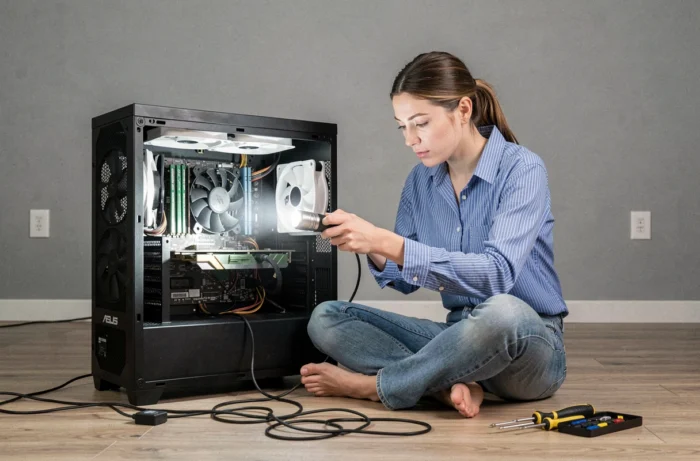
On voit souvent des conseils qui poussent à démonter le portable, reflasher le BIOS ou réinstaller Windows. Chacune de ces opérations comporte un point de non-retour.
- Ouvrir le châssis d’un portable Asus hors trappe prévue annule la garantie constructeur sur la plupart des gammes
- Flasher un BIOS sans suivre la procédure officielle du modèle exact peut rendre la carte mère irrécupérable
- Réinstaller Windows sans sauvegarde préalable efface les données du disque système, et un écran noir empêche justement de faire cette sauvegarde depuis la machine
Le seuil raisonnable se situe après les gestes réversibles : reset électrique, test écran externe, repositionnement RAM. Si aucun de ces tests ne donne de résultat, noter le moment d’apparition de la panne (après veille, mise à jour, choc, démarrage normal) et le communiquer au support ASUS. On peut associer l’appareil à un compte ASUS pour suivre la garantie et préparer une demande d’assistance sans avoir multiplié les tentatives hasardeuses.
Un écran noir sur un PC Asus allumé se résout souvent par un simple reset électrique ou un rebranchement de RAM. Quand ce n’est pas le cas, la nature de la panne (POST échoué ou démarrage sans affichage) détermine si le problème relève d’une intervention utilisateur ou d’un passage en centre de réparation. Mieux vaut un diagnostic propre transmis au support qu’un démontage qui complique la prise en charge.