
El acceso móvil a MyPeopleDoc se basa en un punto que la mayoría de las guías pasan por alto: el comportamiento del navegador integrado y de la aplicación nativa difiere según el sistema operativo del smartphone, lo que condiciona directamente la fluidez de la conexión al cofre digital.
Navegador móvil o aplicación MyPeopleDoc: restricciones técnicas a considerar
En iOS, una aplicación MyPeopleDoc dedicada está disponible en la App Store. Ofrece acceso directo al cofre sin pasar por Safari, con gestión nativa de notificaciones push para los nuevos documentos depositados por el empleador. En Android, el acceso se realiza principalmente a través del navegador móvil accediendo a mypeopledoc.com.
La diferencia no es cosmética. La aplicación nativa de iOS gestiona el almacenamiento de las credenciales a través del llavero de iCloud, lo que evita la entrada repetida de la dirección de correo electrónico y la contraseña. Al usar un navegador móvil, el autocompletado depende del gestor de contraseñas configurado en el teléfono (Google Password Manager, Bitwarden, 1Password).
Recomendamos verificar un punto antes de elegir: el gestor de contraseñas debe estar activado en la configuración del navegador. En Chrome móvil, esta opción se encuentra en Configuración > Contraseñas. En Safari, en Ajustes > Contraseñas > Rellenar contraseñas. Sin esta activación, cada intento de iniciar sesión en mi cuenta MyPeopleDoc desde un móvil requiere una entrada manual en un teclado táctil, fuente frecuente de errores.

Activación de la cuenta MyPeopleDoc en móvil: la trampa del enlace de invitación expirado
La creación de la cuenta MyPeopleDoc no se realiza de forma autoservicio. El empleador envía un correo electrónico de invitación que contiene un enlace de activación con un tiempo de validez limitado. Si abres este correo varios días después de recibirlo, el enlace puede haber expirado.
En móvil, el problema se complica. Algunos clientes de correo (Gmail en Android, Outlook móvil) abren el enlace de activación en un navegador integrado en la aplicación de correo, no en el navegador predeterminado. Este navegador integrado no comparte las cookies ni las sesiones del navegador principal, lo que puede provocar un error al finalizar la activación.
Forzar la apertura en el navegador correcto
Si el enlace de activación se abre en una vista web integrada, toca los tres puntos (menú) en la parte superior derecha y selecciona “Abrir en Chrome” o “Abrir en Safari”. Esta acción garantiza que la sesión de creación de cuenta se registre en el navegador donde te conectarás después.
Una vez que se han definido la contraseña y la dirección de correo, agrega inmediatamente el identificador al gestor de contraseñas del teléfono. No confíes en tu memoria: la dirección de correo utilizada para MyPeopleDoc suele ser la dirección profesional, no la que escribes a diario.
Autenticación reforzada y seguridad del cofre digital en smartphone
MyPeopleDoc ofrece una autenticación de dos factores (2FA) que añade un paso de validación, por ejemplo, un código recibido en el móvil o a través de una aplicación de autenticación. Este mecanismo reduce significativamente el riesgo de acceso no autorizado al cofre desde un smartphone perdido o robado.
Activar la 2FA desde un móvil requiere una atención particular. Si utilizas una aplicación de autenticación (tipo Google Authenticator o Microsoft Authenticator), el código generado está vinculado al dispositivo. Un cambio de teléfono sin la transferencia previa de las cuentas de autenticación bloquea el acceso.
- Antes de cambiar de smartphone, exporta las cuentas de tu aplicación de autenticación al nuevo dispositivo a través de la función de transferencia integrada
- Conserva los códigos de recuperación proporcionados durante la activación de la 2FA en un lugar seguro, distinto del teléfono mismo
- Si tu empleador ha impuesto la 2FA, el soporte de MyPeopleDoc puede restablecer el segundo factor, pero el procedimiento requiere una verificación de identidad que puede tardar varios días
Recuperación de contraseña MyPeopleDoc desde una pantalla móvil
El procedimiento de recuperación pasa por el enlace “¿Olvidaste tu contraseña?” en la página de inicio de sesión mypeopledoc.com. Recibirás un correo electrónico de restablecimiento a la dirección asociada a la cuenta.
En móvil, dos errores ocurren con frecuencia. El primero: el correo de restablecimiento llega a la carpeta de spam o a la pestaña “Promociones” de Gmail. Verifica estos lugares antes de reiniciar el procedimiento. El segundo: el enlace de restablecimiento también expira después de un corto período, lo que obliga a reiniciar si tardas en abrirlo.
Dirección de correo olvidada: una situación más compleja
Si no recuerdas la dirección de correo utilizada durante la activación, la página de inicio de sesión de MyPeopleDoc ofrece un enlace “¿Olvidaste tu dirección de correo?”. La plataforma intenta entonces recuperar la cuenta a partir de otra información. En caso de fallo, el recurso pasa por el servicio de recursos humanos de tu empleador o por el soporte técnico de la plataforma.
- Verifica primero tu bandeja de entrada profesional: la invitación inicial contenía la dirección utilizada para crear la cuenta
- Consulta los correos electrónicos antiguos de notificación de MyPeopleDoc (nóminas depositadas, documentos compartidos) para identificar la dirección de recepción
- Contacta a tu servicio de recursos humanos que puede confirmar la dirección de correo registrada en el sistema de gestión documental de la empresa
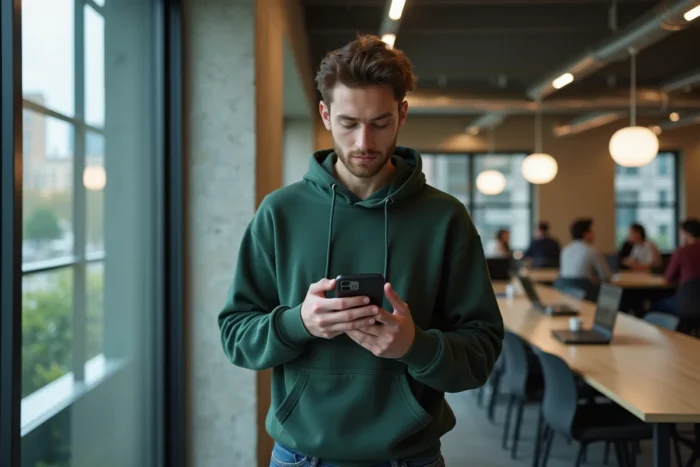
La conexión móvil a MyPeopleDoc funciona sin dificultades particulares una vez que las credenciales están correctamente registradas en el gestor de contraseñas y la 2FA configurada. El verdadero punto de fricción se concentra en la fase de activación inicial y en los cambios de dispositivo. Configurar la cuenta correctamente desde el primer acceso evita la mayoría de los bloqueos posteriores.