Si apre il browser per recuperare il software CAP RLA sul proprio PC, e tre link sponsorizzati appaiono prima del sito ufficiale. Il primo reindirizza a un eseguibile ospitato su un dominio sconosciuto, il secondo richiede di disattivare l’antivirus prima dell’installazione.
Questo tipo di trappola riguarda sia gli studenti in formazione logistica che gli insegnanti che preparano le loro sessioni di allenamento. Sapere dove cliccare e cosa verificare prima di avviare un download fa tutta la differenza tra un computer funzionante e una macchina compromessa.
Siti falsi di download CAP RLA: le trappole concrete da individuare
Le ricerche relative a software di formazione come CAP RLA generano risultati contaminati da siti di download di terze parti. Queste piattaforme offrono installer modificati, a volte accompagnati da barre degli strumenti indesiderate o programmi potenzialmente dannosi.
Il primo riflesso prima di qualsiasi download è di verificare il dominio nella barra degli indirizzi. Per CAP RLA, il portale ufficiale è ospitato su cap.lignesdazur.fr. Qualsiasi variante (trattini aggiunti, estensioni .net o .info, sottodomini fantasiosi) deve allertare.
Si può anche fare affidamento sulle protezioni integrate in Windows. SmartScreen, attivato per impostazione predefinita su Windows 10 e 11, analizza la reputazione di un file scaricato e blocca gli eseguibili non firmati. Se appare un avviso di SmartScreen all’avvio di un installer che dovrebbe essere ufficiale, è un segnale forte: il file probabilmente non proviene dall’editore legittimo.
Quando si ha bisogno di scaricare cap rla pc in tutta sicurezza, è meglio passare direttamente tramite il link fornito dall’istituto o dall’organismo di formazione piuttosto che tramite un motore di ricerca generico.
Installazione CAP RLA su PC Windows: compatibilità e requisiti di sistema
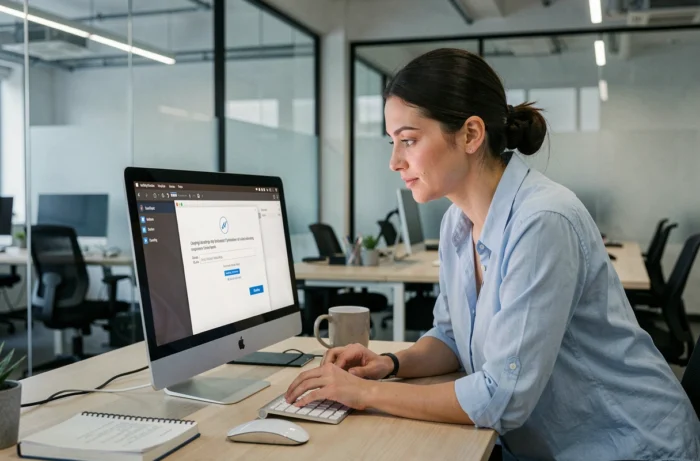
Molti incidenti segnalati dagli utenti derivano da uno scostamento tra la versione di Windows e i requisiti del software. Le applicazioni professionali legate alle formazioni CAP (logistica, gestione delle scorte) sono progettate per funzionare su Windows 10 64 bit almeno. Un computer con Windows 7 o con una versione a 32 bit di Windows 10 rischia di far girare il software in modo instabile, se non di rifiutare l’installazione.
Cosa verificare prima di avviare l’installer
- La versione esatta di Windows: clic destro su “Questo PC”, poi “Proprietà”. Si cerca la dicitura “64 bit” e il numero di versione (almeno Windows 10 versione 21H2 per evitare incompatibilità note).
- I diritti di amministratore sul computer: su un portatile prestato dalla Regione, i diritti sono spesso limitati. Senza accesso da amministratore, l’installer non può scrivere in Program Files. Bisogna quindi passare attraverso il servizio informatico dell’istituto.
- Lo spazio disco disponibile: un software professionale con le sue basi di dati di esercizi può occupare diverse centinaia di megabyte. Un disco di sistema quasi pieno provoca crash durante l’installazione, non dopo.
I feedback variano su questo punto, ma diversi insegnanti di logistica segnalano che i portatili regionali presentano più problemi rispetto ai PC fissi nella sala dedicata, soprattutto a causa delle restrizioni sui diritti e del surriscaldamento durante sessioni prolungate.
Mettere in sicurezza il proprio computer dopo il download di CAP RLA
Installare il file giusto dalla fonte giusta non è sufficiente. La sicurezza del computer dipende anche da ciò che accade dopo l’installazione.
Verificare la firma digitale dell’eseguibile
Prima di fare doppio clic, si fa clic destro sul file .exe scaricato, poi si apre la scheda “Firme digitali” nelle proprietà. Un editore legittimo firma i suoi eseguibili. L’assenza di firma è un motivo sufficiente per non avviare il file.
Mantenere attivo Windows Defender durante e dopo l’installazione
Alcuni tutorial trovati online consigliano di disattivare l’antivirus “per evitare falsi positivi”. Questo è esattamente il tipo di indicazione che diffondono i distributori di software piratati o modificati. Windows Defender e SmartScreen devono rimanere attivi in modo permanente. Se il software ufficiale genera un falso positivo, la soluzione passa per un’eccezione mirata nelle impostazioni di sicurezza, non per una disattivazione globale.
CAP RLA su rete d’istituto: configurazione e accesso remoto
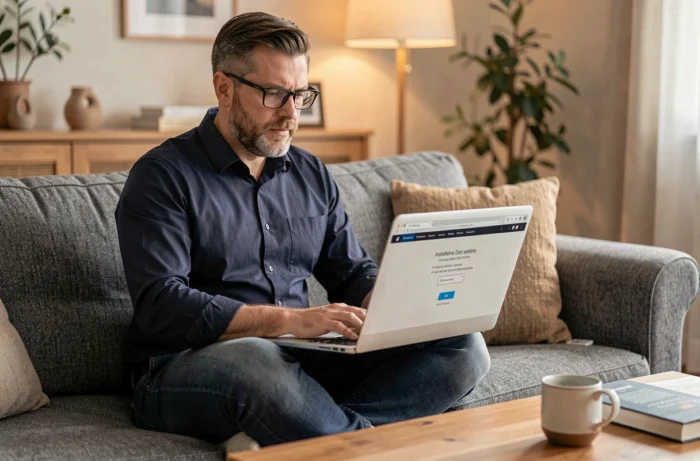
Nella maggior parte dei licei professionali, CAP RLA non si installa su ogni computer individualmente. Il software gira su un server interno, e gli studenti vi accedono tramite una sessione di rete. Questa architettura cambia completamente la questione del download.
Se l’istituto utilizza questo modo di distribuzione, nessun download locale è necessario. Ci si connette al portale cap.lignesdazur.fr con le credenziali fornite dall’amministrazione. Il browser è sufficiente, a patto di utilizzare una versione recente di Chrome, Edge o Firefox.
Per gli studenti che vogliono esercitarsi a casa, la questione si pone in modo diverso. L’accesso remoto al server dell’istituto non è sempre aperto da una rete esterna. In questo caso, esistono due opzioni:
- Richiedere un accesso VPN al servizio informatico del liceo, il che consente di connettersi al server come se si fosse sul posto.
- Verificare se una versione autonoma del software è messa a disposizione sull’ENT (Spazio Nazionale di Lavoro) dell’istituto, con una chiave di attivazione temporanea.
- Utilizzare i materiali didattici digitali in aggiunta, per ripassare la parte teorica senza dipendere dal software professionale.
Il CAP RLA copre competenze in ricezione, logistica e accoglienza. La parte digitale della formazione guadagna importanza ogni anno, il che rende la affidabilità del computer ancora più determinante. Un computer ben configurato fin dall’inizio, con un sistema aggiornato e un accesso verificato al portale ufficiale, evita la maggior parte dei blocchi tecnici riscontrati durante l’anno.