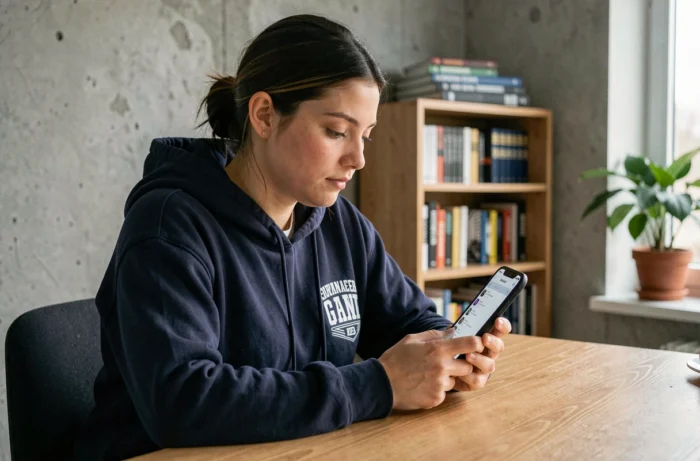
De berichtenservice van INSA Rouen Normandie blijft een centraal hulpmiddel voor studenten en personeel, maar de toegang vanaf een smartphone is niet altijd vanzelfsprekend. Tussen de webportal, de configuratie van een native mailclient en de recente ontwikkelingen op het gebied van authenticatie, bestaan er verschillende paden, elk met zijn eigen beperkingen.
IMAP-protocol en technische parameters voor het configureren van INSA Rouen mail op smartphone
Concurrenten beperken zich vaak tot het opsommen van de visuele stappen zonder de technische basis te detailleren. De mobiele configuratie van de berichtenservice INSA Rouen is gebaseerd op het IMAP-protocol met SSL/TLS-encryptie voor ontvangst, en SMTP met verplichte authenticatie voor verzending. Deze werkwijze geldt zowel voor Android als voor iPhone.
Een technisch punt verdient bijzondere aandacht: het formaat van de identificatie. Verschillende recente terugkoppelingen over vergelijkbare academische berichtenservices geven aan dat het volledige e-mailadres geleidelijk het korte identificatienummer vervangt in mobiele configuraties. Alleen je login invoeren zonder het domein (het gedeelte na de @) leidt regelmatig tot verbindingsfouten, zonder duidelijke foutmelding voor de gebruiker.
Voor degenen die willen toegang krijgen tot de webmail INSA Rouen op mobiel via een mailclient, is het dus noodzakelijk om drie elementen te hebben voordat je begint: het volledige adres, het wachtwoord van het INSA-account, en de namen van de inkomende (IMAP) en uitgaande (SMTP) servers van de instelling.
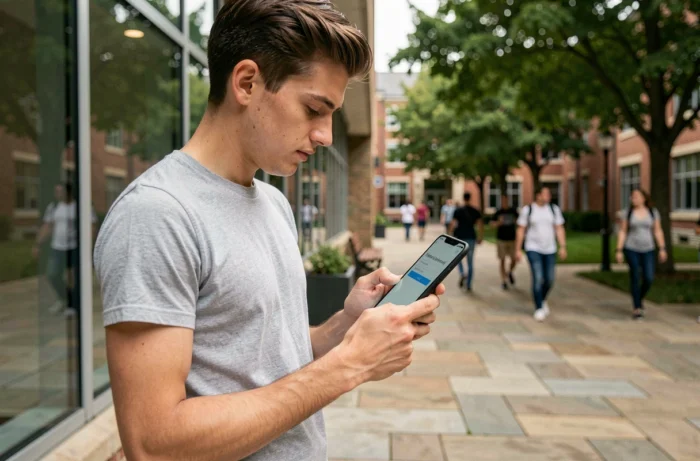
Webmail INSA Rouen in de mobiele browser: snelkoppeling en beperkingen
Het configureren van een mailclient is niet de enige optie. De toegang via een mobiele browser blijft functioneel en vereist geen technische instellingen. Het is voldoende om naar de webmailportal van INSA Rouen Normandie te gaan, je te authentiseren via de centrale authenticatiedienst (CAS), en vervolgens je berichten direct in de webinterface te bekijken.
Deze methode heeft een vaak onderschat voordeel: het slaat geen berichten op de telefoon op. Voor een gedeelde smartphone of een persoonlijk apparaat dat in een professionele context wordt gebruikt, beperkt dit de blootstelling van gegevens in geval van verlies of diefstal.
Het is mogelijk om een snelkoppeling op het startscherm van de telefoon te maken voor een bijna-applicatieve toegang, zonder via de App Store of de Play Store te gaan. Op zowel Android als iOS duurt de handeling enkele seconden:
- Open de webmail in de browser (Safari op iPhone, Chrome op Android) en log normaal in
- Gebruik het deelmenu van de browser en selecteer “Toevoegen aan startscherm”
- Geef de snelkoppeling een naam (bijvoorbeeld “Mail INSA”) en bevestig
Deze benadering vereist echter dat je je bij elke sessie opnieuw aanmeldt, wat dagelijks vervelend kan worden. Pushmeldingen werken ook niet met een eenvoudige browser-snelkoppeling, in tegenstelling tot een mailclient die is geconfigureerd met IMAP.
Versterkte authenticatie en beveiliging van externe toegang in Normandië
De mobiele toegang tot academische berichtenservices evolueert op het gebied van beveiliging. Volgens recente publicaties, neemt de dubbele authenticatie toe voor externe toegang van Normandische instellingen. Deze ontwikkeling heeft mogelijk betrekking op verbindingen vanaf een netwerk buiten de campus, wat bijna alle mobiele toepassingen omvat.
Concreet voegt de dubbele authenticatie een stap toe na het invoeren van het wachtwoord: een tijdelijke code die per SMS wordt verzonden, of een validatie via een authenticatie-app (zoals Microsoft Authenticator of FreeOTP). De terugkoppelingen uit de praktijk verschillen hierover, omdat de uitrol geleidelijk lijkt te verlopen afhankelijk van de profielen (studenten, docenten-onderzoekers, administratief personeel).
Voor een gebruiker die een IMAP-mailclient op zijn telefoon configureert, kan het activeren van de dubbele authenticatie vereisen dat er een specifiek applicatiewachtwoord wordt gegenereerd, dat verschilt van het gebruikelijke wachtwoord. Dit technische detail is niet altijd gedocumenteerd in de institutionele handleidingen en kan de verbinding blokkeren zonder duidelijke uitleg.
Wat dit verandert voor de mobiele configuratie
Als de dubbele authenticatie actief is op het account, werkt de verbinding via de browser normaal (de tweede factor wordt bij elke sessie gevraagd). Aan de andere kant kan een IMAP-mailclient de verbinding weigeren als het standaardwachtwoord wordt gebruikt in plaats van het specifieke applicatiewachtwoord.
De aanbeveling is in dit geval om in de beveiligingsinstellingen van het INSA-account te controleren of er een optie “applicatiewachtwoord” of “derde partij applicatie” bestaat, en om een specifiek wachtwoord voor de mailclient op de telefoon te genereren.
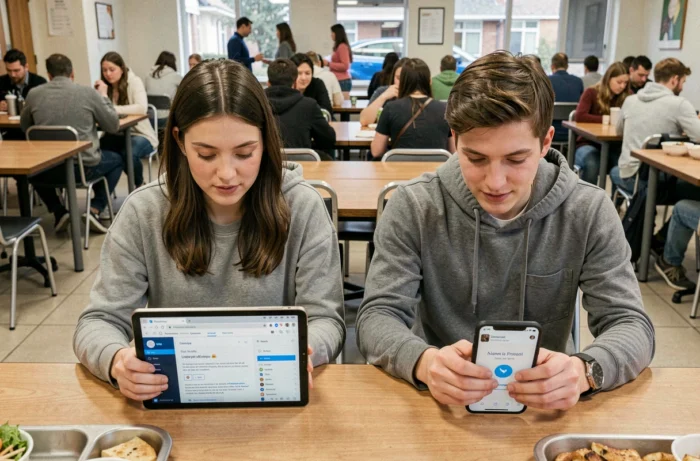
Native mailclient of derde partij applicatie: welke keuze voor de webmail INSA Rouen
De keuze van de applicatie die op de telefoon wordt gebruikt, heeft directe invloed op de eenvoud van de configuratie. Native mailclients (Mail op iOS, Gmail op Android) detecteren soms automatisch de IMAP/SMTP-instellingen op basis van het ingevoerde adres, maar dit is niet gegarandeerd voor academische domeinen zoals dat van INSA Rouen Normandie.
Derde partij applicaties zoals Microsoft Outlook mobiel of Thunderbird bieden toegankelijkere opties voor handmatige configuratie. Een tutorial van een andere INSA (Lyon) beschrijft bijvoorbeeld de configuratie via Outlook op Android, met activatie van de geavanceerde instellingen en handmatige invoer van de server. De logica blijft dezelfde voor Rouen, alleen de servernamen veranderen.
- Native iOS-client (Mail): configuratie via Instellingen > Mail > Accounts > Voeg een account toe > Anders, gevolgd door handmatige invoer van de IMAP- en SMTP-servers
- Native Android-client (Gmail): Instellingen > Voeg een account toe > Anders, met selectie van het type IMAP en invoer van de serverinformatie
- Outlook mobiel: account toevoegen met keuze voor Exchange of IMAP, activatie van de geavanceerde instellingen om de juiste server af te dwingen
- Thunderbird mobiel (K-9 Mail): volledige handmatige configuratie, met fijne controle over SSL/TLS-encryptie
De keuze tussen deze opties hangt vooral af van het gewenste niveau van controle. Voor eenvoudig gebruik (berichten bekijken en beantwoorden) is de native client van de telefoon in de meeste gevallen voldoende. Voor meer geavanceerd gebruik (beheer van mappen, filters, meerdere handtekeningen) biedt een derde partij applicatie meer flexibiliteit.
De CAS-authenticatiepagina van INSA Rouen Normandie herinnert aan een aandachtspunt dat ook op mobiel geldt: voordat je je inloggegevens invoert, controleer of de URL van de site begint met het officiële domein van de instelling. Pogingen tot phishing die gericht zijn op academische berichtenservices bestaan, en een smartphone-scherm maakt het controleren van de URL minder intuïtief dan op een computer.